


 Thiết kế website chuyên nghiệp
 Thiết kế landing page
  Dịch vụ seo tổng thể
  Quản trị Fanpage và sáng tạo nội dung
 Bảng Giá Hosting
 Thiết Kế Thiệp Online
Dữ liệu là tài sản cốt lõi của mọi chiến dịch Digital Marketing. Để theo dõi chính xác hành vi người dùng, theo dõi chuyển đổi và quản lý các mã theo dõi (Tracking Code) từ nhiều nền tảng quảng cáo khác nhau, việc cài Google Tag Manager (GTM) là bước nền tảng bắt buộc. Bài viết dưới đây sẽ cung cấp hướng dẫn kỹ thuật chi tiết giúp doanh nghiệp thiết lập công cụ này một cách chuẩn xác nhất.
Tại sao doanh nghiệp cần cài Google Tag Manager?
Trước đây, mỗi khi cần gắn mã theo dõi của Google Analytics, Facebook Pixel hay TikTok Pixel, các Marketer phải phụ thuộc hoàn toàn vào bộ phận lập trình (IT) để can thiệp trực tiếp vào mã nguồn website. Điều này gây mất thời gian và dễ dẫn đến rủi ro xung đột code làm sập trang web.
Việc cài Google Tag Manager giải quyết triệt để vấn đề này. GTM hoạt động như một “chiếc hộp” trung gian được đặt trên website.
- Quản lý tập trung: Bạn chỉ cần gắn mã GTM lên website duy nhất một lần. Sau đó, mọi thao tác thêm, bớt, chỉnh sửa các thẻ quảng cáo đều được thực hiện trên giao diện của GTM.
- Tối ưu tốc độ tải trang: Các thẻ trong GTM tải không đồng bộ (Asynchronous), nghĩa là thẻ nào xử lý xong sẽ hiển thị trước, không làm trì hoãn tốc độ tải nội dung chính của website.
- Hỗ trợ đo lường website toàn diện: GTM cho phép thiết lập các trình kích hoạt (Triggers) phức tạp như cuộn trang, nhấp chuột vào nút, điền form, giúp việc đo lường website trở nên cực kỳ chi tiết.
Chuẩn bị trước khi cài Google Tag Manager
Để quá trình triển khai diễn ra liền mạch, quản trị viên cần chuẩn bị 2 yếu tố sau:
- Một tài khoản Google (Gmail) cấp quyền quản trị để đăng ký dịch vụ.
- Quyền truy cập vào quản trị mã nguồn (Source Code) của website hoặc tài khoản Admin của nền tảng quản trị nội dung (CMS) như WordPress, Shopify, Haravan…
Hướng dẫn các bước cài Google Tag Manager thực tế và chi tiết nhất
Để hệ thống đo lường website hoạt động chuẩn xác, việc cấu hình kỹ thuật ban đầu đòi hỏi sự cẩn thận. Dưới đây là hướng dẫn từng bước chi tiết để cài Google Tag Manager từ khâu tạo tài khoản đến khi gắn mã lên website.
Giai đoạn 1: Khởi tạo tài khoản và Vùng chứa (Container) Vùng chứa (Container) là nơi lưu trữ toàn bộ các thẻ đo lường (như mã Facebook Pixel, Google Analytics) của một website.
Bước 1: Truy cập vào trang chủ chính thức tại địa chỉ tagmanager.google.com và tiến hành đăng nhập bằng tài khoản Gmail của doanh nghiệp.
Bước 2: Tại màn hình chính, nhấp vào nút “Tạo tài khoản” (Create Account) nằm ở góc phải màn hình.
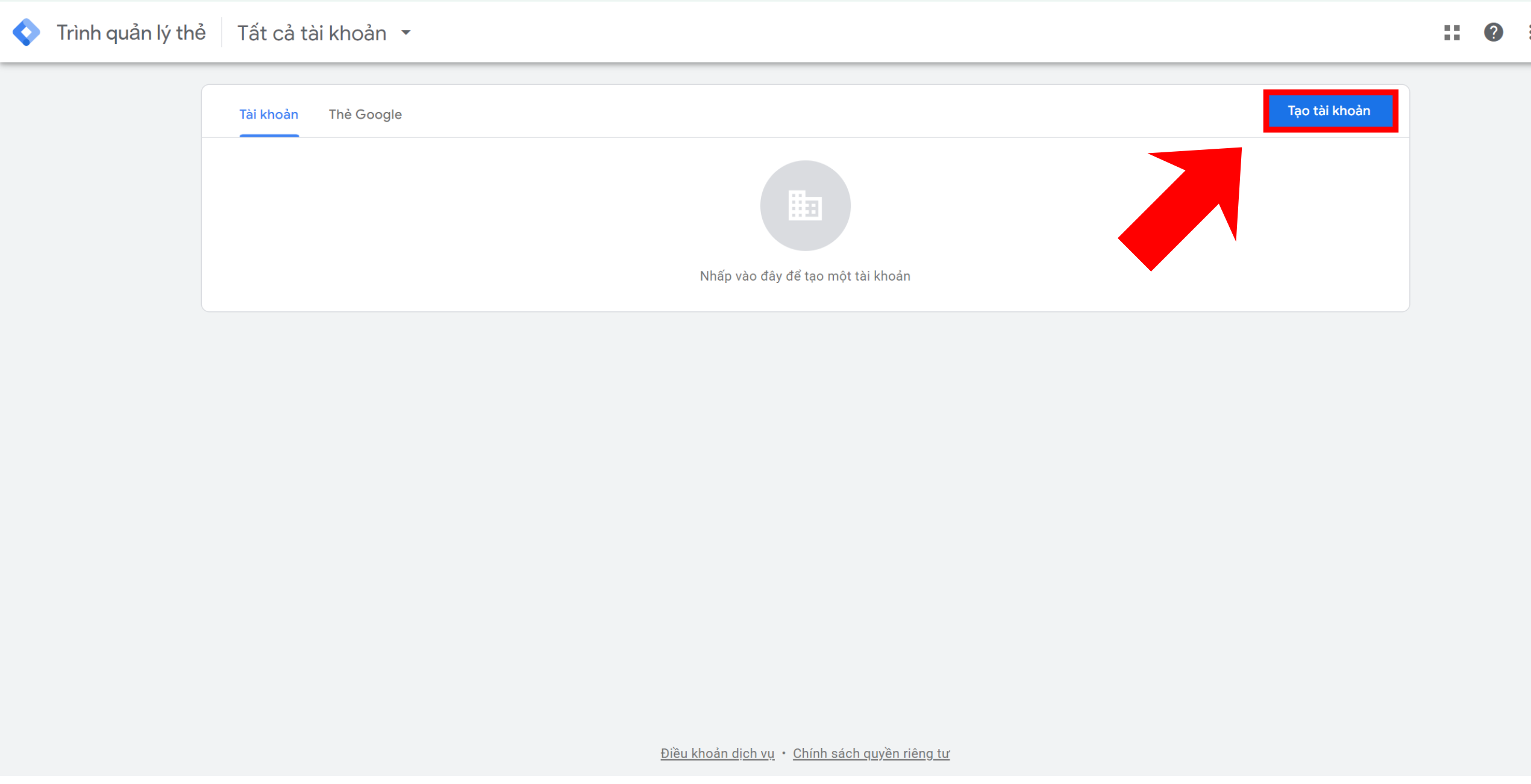
Bước 3: Thiết lập tài khoản (Account Setup):
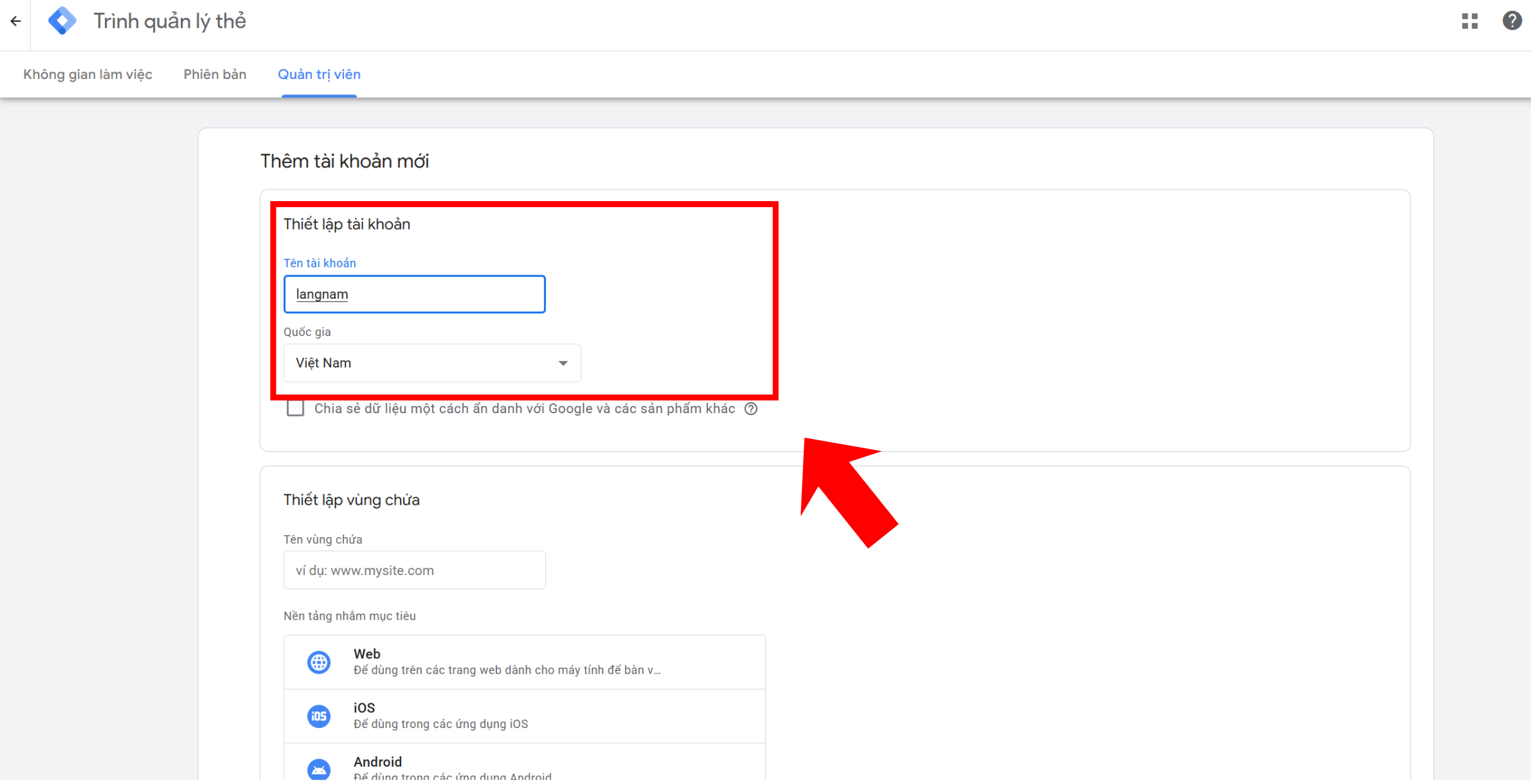
- Tên tài khoản: Nhập tên doanh nghiệp hoặc tên thương hiệu của bạn.
- Quốc gia: Chọn “Việt Nam”.
Bước 4: Thiết lập Vùng chứa (Container Setup):
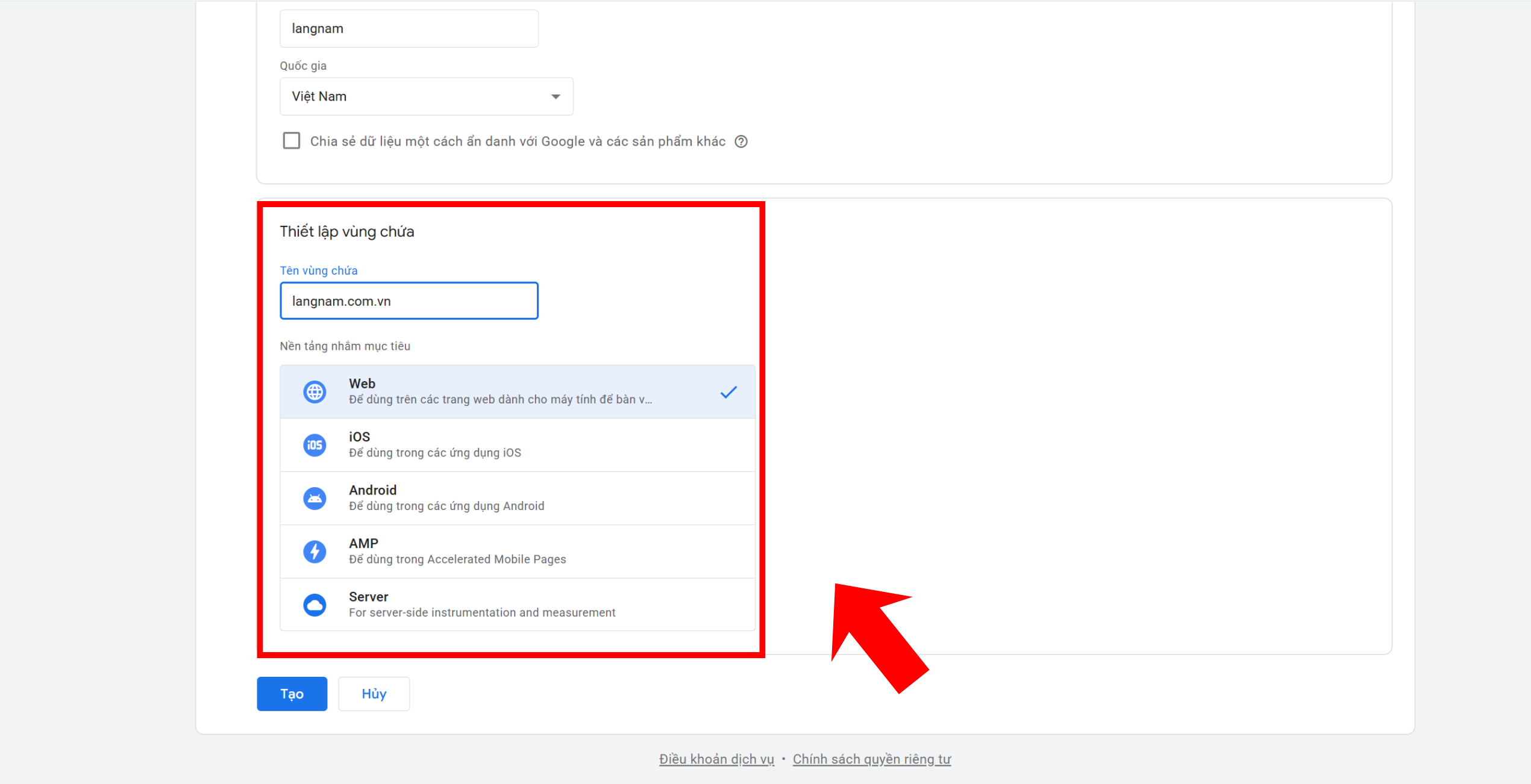
- Tên vùng chứa: Bắt buộc nhập chính xác tên miền website của bạn. Việc này giúp bạn dễ quản lý nếu một tài khoản chạy cho nhiều website khác nhau.
- Nền tảng nhắm mục tiêu: Nhấp chọn mục “Web”.
Bước 5: Nhấp nút “Tạo” (Create), đọc kỹ và chọn “Có” để chấp nhận các Điều khoản dịch vụ xử lý dữ liệu của Google.
Giai đoạn 2: Nhận diện và trích xuất mã theo dõi (Tracking Code) Ngay sau khi quá trình tạo hoàn tất, một bảng cửa sổ pop-up có tên “Cài đặt Google Tag Manager” sẽ lập tức xuất hiện. Đây là chìa khóa để cài Google Tag Manager lên website. Hệ thống sẽ cung cấp cho bạn 2 đoạn mã code độc lập:
- Đoạn mã số 1 (Mã Head): Đây là đoạn mã quan trọng nhất, chứa các tập lệnh JavaScript. Yêu cầu đặt ở vị trí càng cao càng tốt trong thẻ <head> của trang web. Mã này chịu trách nhiệm kích hoạt hệ thống đo lường website ngay khi trang vừa bắt đầu tải.
- Đoạn mã số 2 (Mã Body): Đây là mã dự phòng (thẻ iframe), yêu cầu đặt ngay sau thẻ mở <body>. Thẻ này chỉ hoạt động trong trường hợp trình duyệt của người dùng tắt tính năng JavaScript.
Giai đoạn 3: Tích hợp mã GTM vào mã nguồn website (Thực hành) Tùy thuộc vào nền tảng thiết kế web, việc cài Google Tag Manager sẽ có những thao tác khác nhau. Dưới đây là 2 trường hợp phổ biến nhất:
Trường hợp 1: Gắn mã cho Website sử dụng mã nguồn mở WordPress (Dễ nhất) Thay vì can thiệp trực tiếp vào file hệ thống dễ gây lỗi nền tảng, bạn nên sử dụng Plugin hỗ trợ.
- Bước 1: Đăng nhập vào trang quản trị WordPress (WP-Admin) của website.
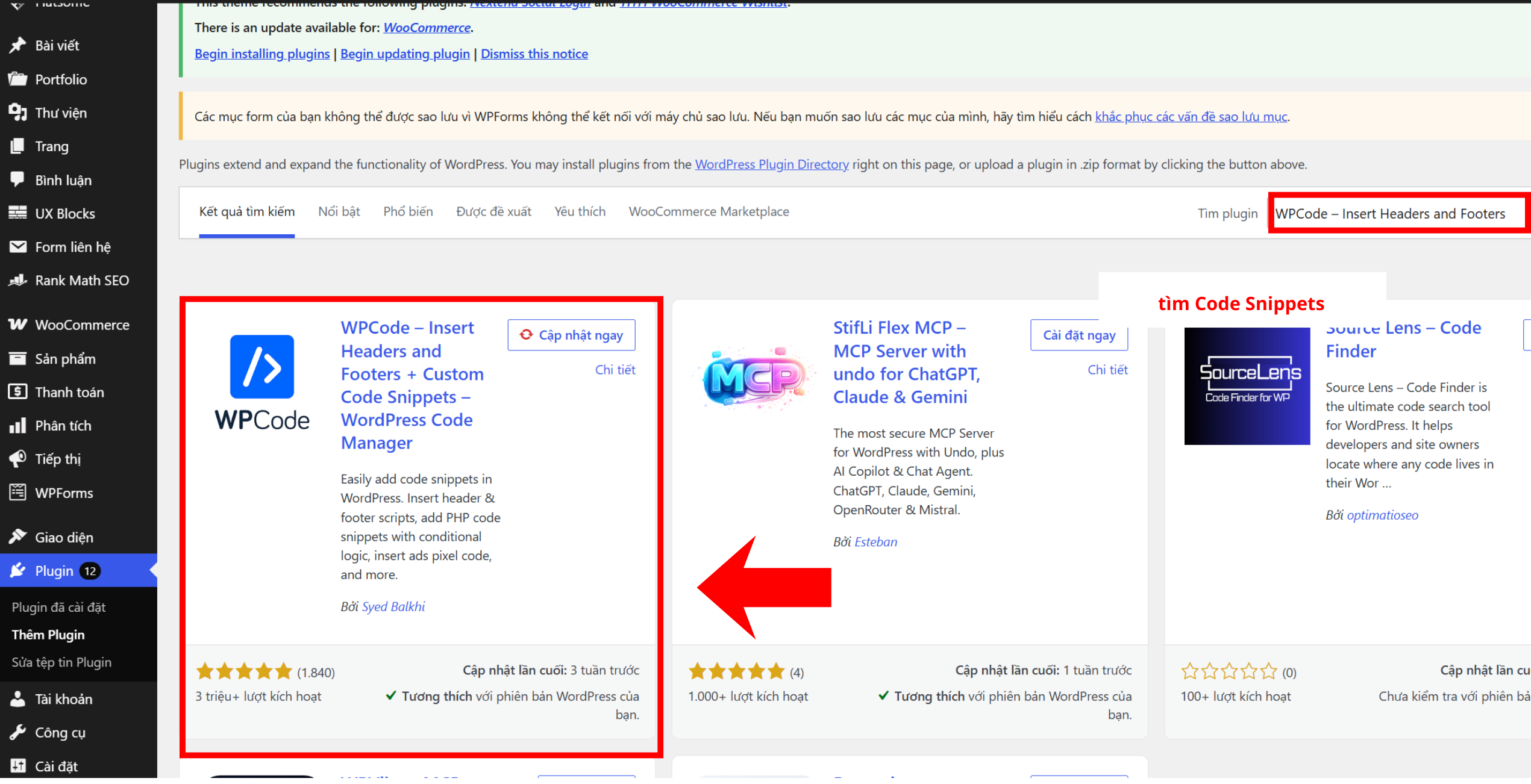
- Bước 2: Ở thanh menu bên trái, chọn “Plugin” -> “Cài cài mới” (Add New).
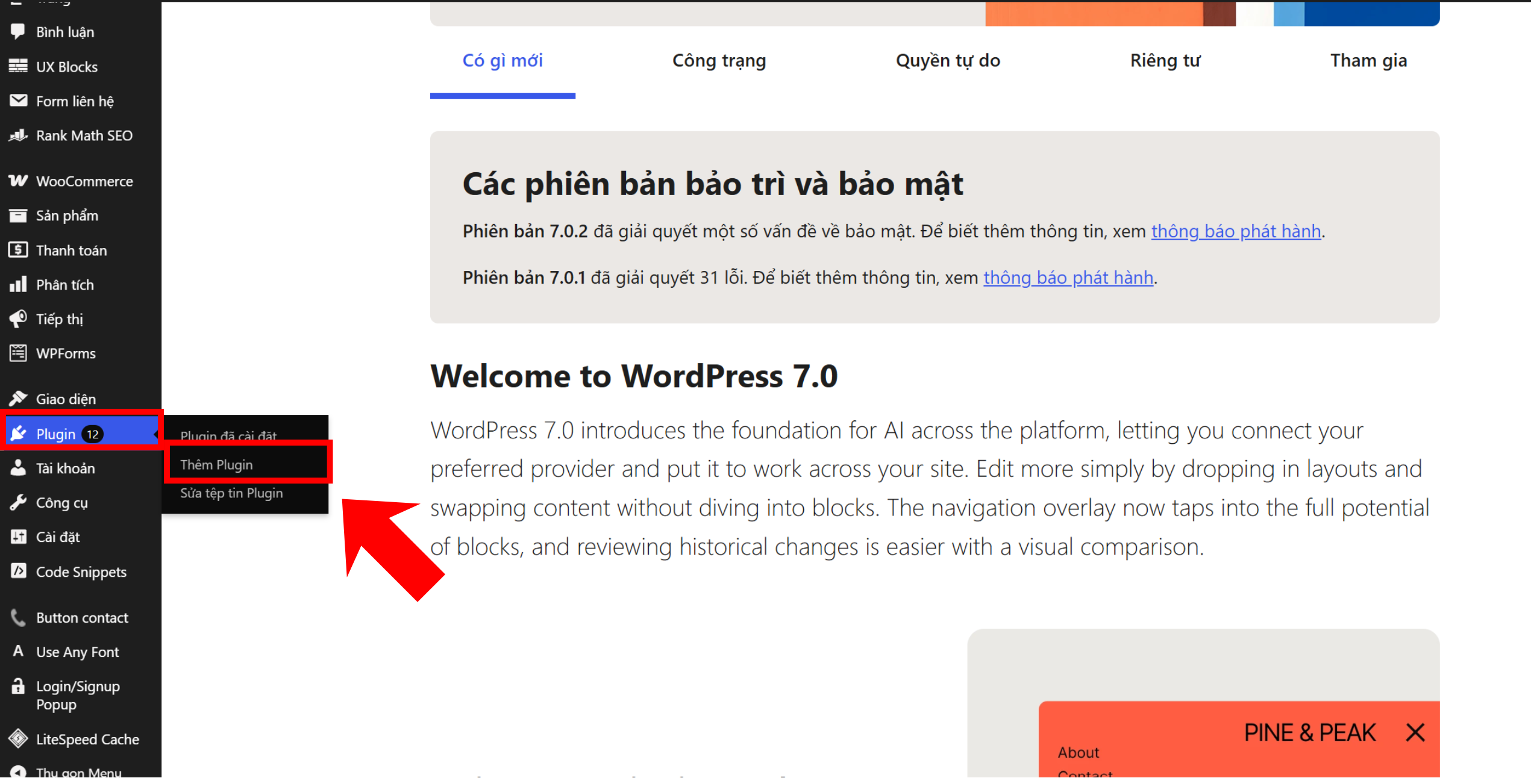
- Bước 3: Gõ tìm kiếm plugin có tên “WPCode – Insert Headers and Footers”. Bấm “Cài đặt” và “Kích hoạt” (Activate).
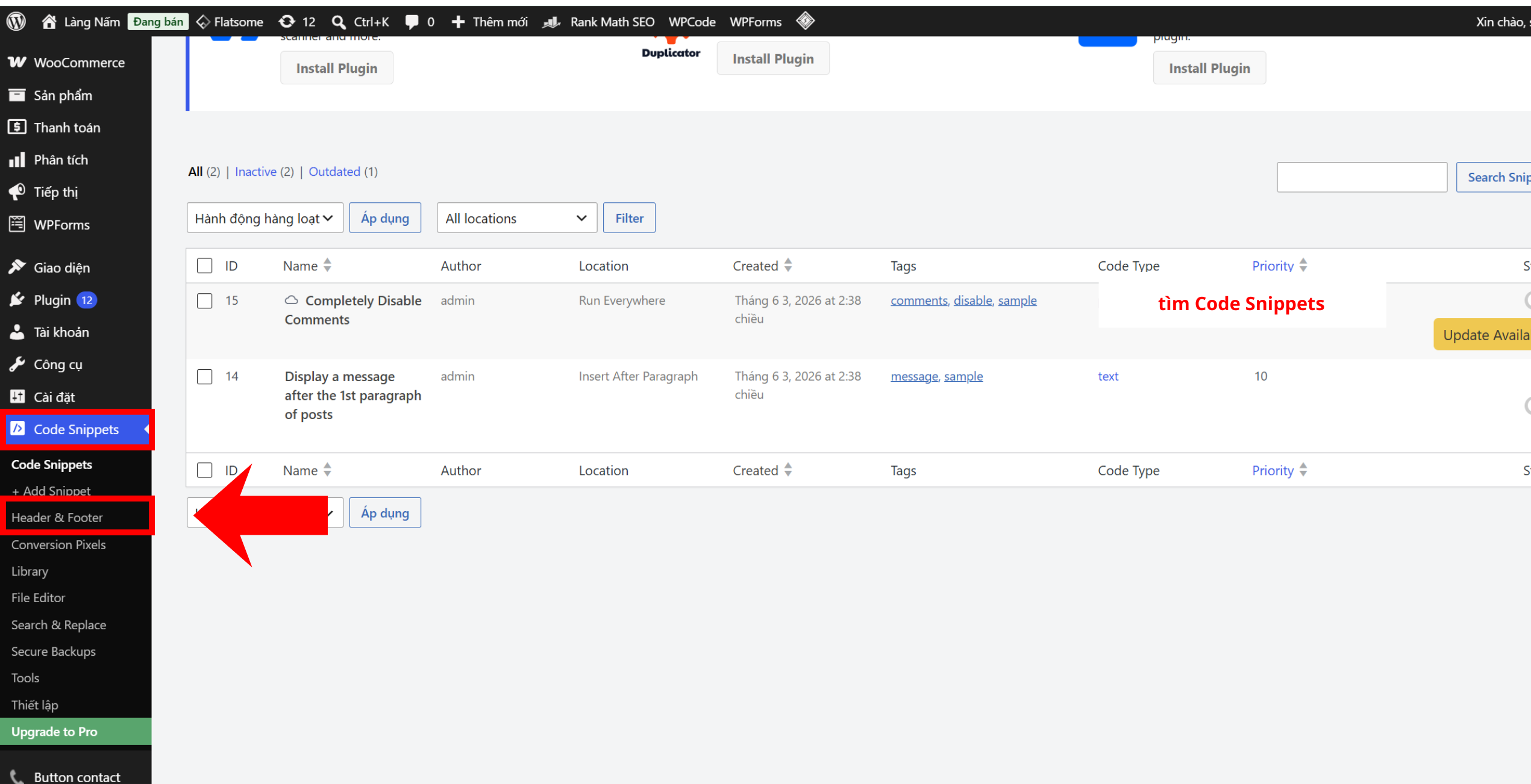
- Bước 4: Sau khi kích hoạt, nhìn sang thanh menu trái, tìm mục “Code Snippets” và chọn “Header & Footer”.
- Bước 5: Lần lượt copy đoạn mã số 1 của GTM dán vào ô “Header”, và copy đoạn mã số 2 dán vào ô “Body”. Cuối cùng nhấn “Save Changes” (Lưu thay đổi).
Trường hợp 2: Gắn mã cho Website Code tay (PHP, HTML, React…) Nếu doanh nghiệp sở hữu website code riêng, bộ phận Marketing cần chuyển giao 2 đoạn mã này cho đội ngũ lập trình viên (Dev) thực hiện.
Bước 1: Yêu cầu lập trình viên truy cập vào trình quản lý File (File Manager) trên Hosting/VPS.
Bước 2: Mở tệp tin cấu trúc chung (Thường là tệp header.php, index.html hoặc layout.js).
Bước 3: Chèn Đoạn mã số 1 vào ngay bên dưới thẻ mở <head>.
Bước 4: Tìm thẻ mở <body> và chèn Đoạn mã số 2 ngay phía dưới nó. Sau đó lưu lại file code và tải lên server.
Kiểm tra hệ thống đo lường website sau khi cài đặt
Để đảm bảo quá trình cài Google Tag Manager đã hoạt động chính xác và không có lỗi xung đột, bạn bắt buộc phải thực hiện bước kiểm tra (Test):
- Cài đặt tiện ích mở rộng Google Tag Assistant trên trình duyệt Chrome.
- Truy cập vào website của bạn, bật tiện ích Tag Assistant lên và tải lại trang (F5).
- Nếu biểu tượng thẻ Tag Manager hiển thị màu xanh lá cây hoặc xanh dương kèm theo mã ID Vùng chứa của bạn, đồng nghĩa với việc mã đã được cài đặt thành công và sẵn sàng cho việc đo lường website.
Những lưu ý kỹ thuật khi triển khai cài Google Tag Manager
- Xuất bản vùng chứa (Publish): Mọi thay đổi thẻ, trình kích hoạt hoặc biến số trên GTM sẽ không hoạt động trên website thực tế nếu bạn chưa bấm nút “Gửi” (Submit) và “Xuất bản” (Publish) không gian làm việc.
- Không cài đặt trùng lặp: Nếu bạn đã cài Google Tag Manager để quản lý Google Analytics (GA4), hãy đảm bảo rằng mã GA4 cũ được gắn trực tiếp trên code website trước đó đã được gỡ bỏ để tránh tình trạng báo cáo dữ liệu bị nhân đôi.
Kết luận
Việc cài Google Tag Manager là một khoản đầu tư xứng đáng về mặt kỹ thuật, giúp doanh nghiệp làm chủ hoàn toàn luồng dữ liệu của mình. Khi hệ thống GTM được thiết lập đúng chuẩn, ban quản trị sẽ sở hữu một trung tâm điều khiển mạnh mẽ, tối ưu hóa quá trình đo lường website và làm nền tảng vững chắc để triển khai các chiến dịch Remarketing (Bám đuổi) hiệu quả, tiết kiệm ngân sách.
tư vấn ngayCÔNG TY TNHH TRUYỀN THÔNG ĐA PHƯƠNG TIỆN GTM
Địa chỉ: 07 Hải Triều, Phường Buôn Ma Thuột, Tỉnh Đăk Lăk
Điện Thoại: 079 242 4203
Email: gtmmedia.solutions@gmail.com
Website: https://gtmmedia.vn/
Facebook: GTM Media – Creative Solutions
